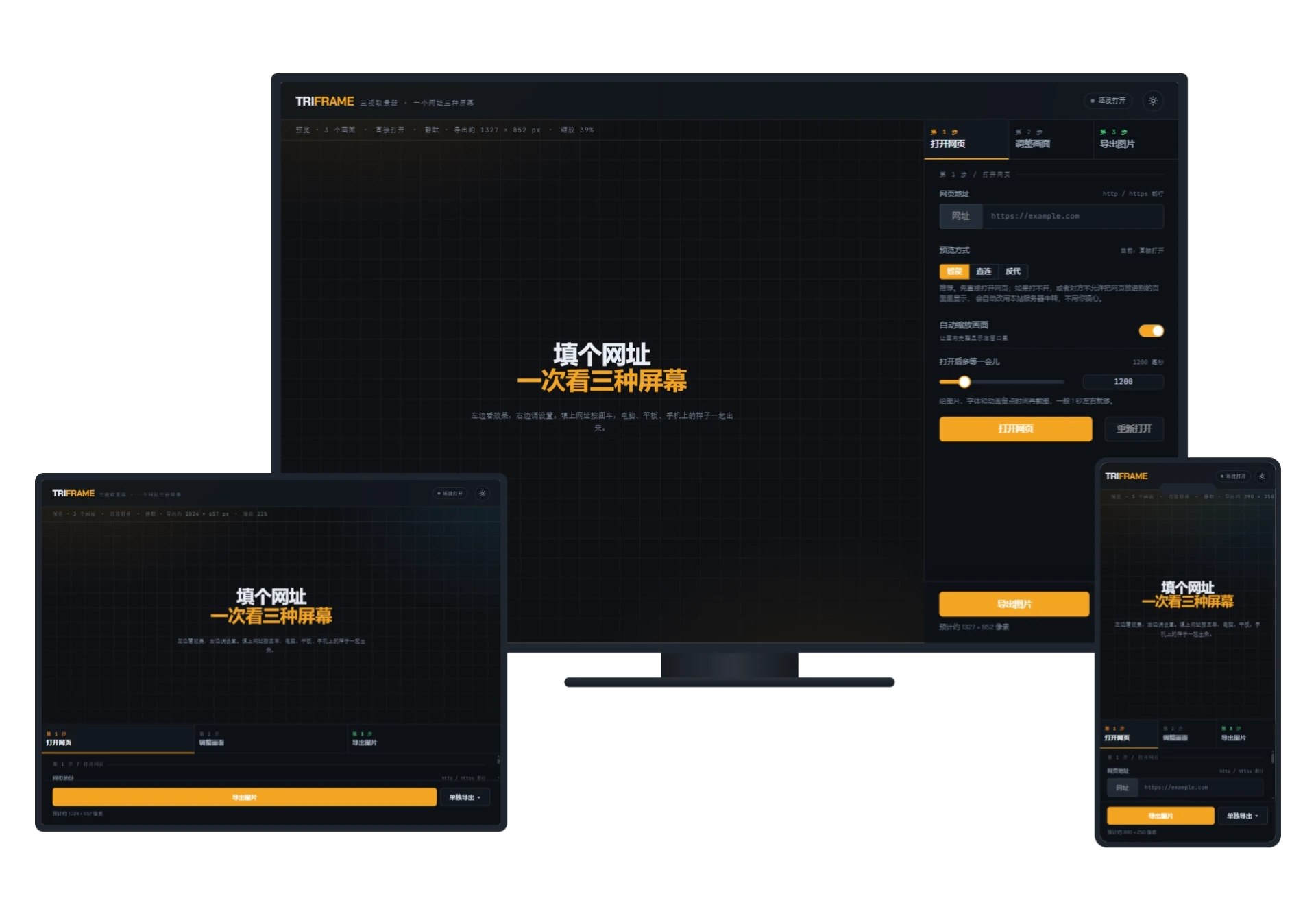



不知各位站长或自媒体的小伙伴是不是有多设备网页统一截图小工具的需求
小风前段时间闲来无事想到网站发文的时候会分享一些网站源码或名站时有一些封面图上的需求,网上搜了很久类似的资源,都是一些输入网页地址能针对各设备展示出缩略图,但是截图时需要手动截图,使用相对麻烦,而且对于高级要求也没法完全做到。
我针对我自己的需求借助AI做了一款多设备三视图截图神器,我将工具命名为:TRIFRAME 三视图取景器
功能
- 三种设备预览网页
- 多模式预览网页(覆盖95%站点可预览)
- 各设备尺寸、外观、显示大小等配置
- 支持合成一张截图或各设备单张截图
- 截图尺寸可多模式自定义
- 截图清晰度配置
- 截图背景颜色、花纹、其它显示元素配置
- 配置繁多,还需大家自行查看...
预览
![图片[1]-小风原创多设备三视图预览网页聚合截图工具 - TRIFRAME-风的记忆](https://woaif.cn/wp-content/uploads/2026/10/c73defa66e20261004195416.webp)
工具使用教程
工具设计成需要四步来执行,完美解决目前能想到的所有问题,使用步骤看下方
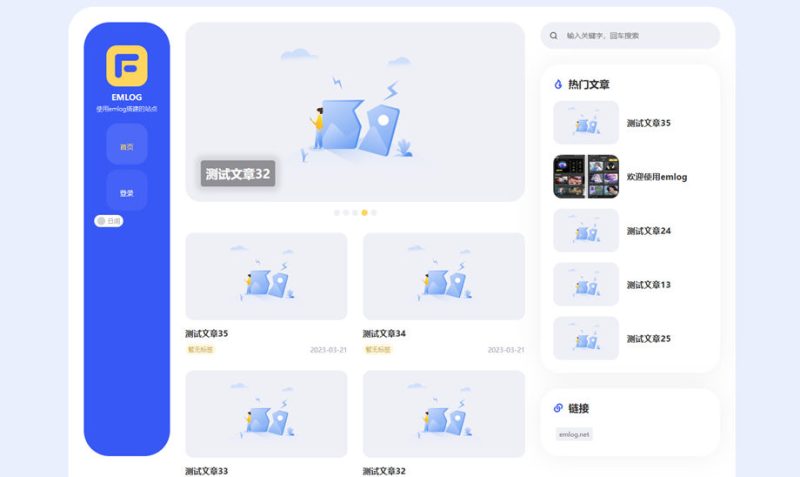
第一步
- 输入要预览的网址
- 选择预览方式(如遇到无法访问的页面那就是对方网站禁止跨站预览,那么就需要服务器反代模式)
- 按需配置其他选项
- 打开网页
![图片[2]-小风原创多设备三视图预览网页聚合截图工具 - TRIFRAME-风的记忆](https://woaif.cn/wp-content/uploads/2026/10/4a47a0db6e20261004195848.webp)
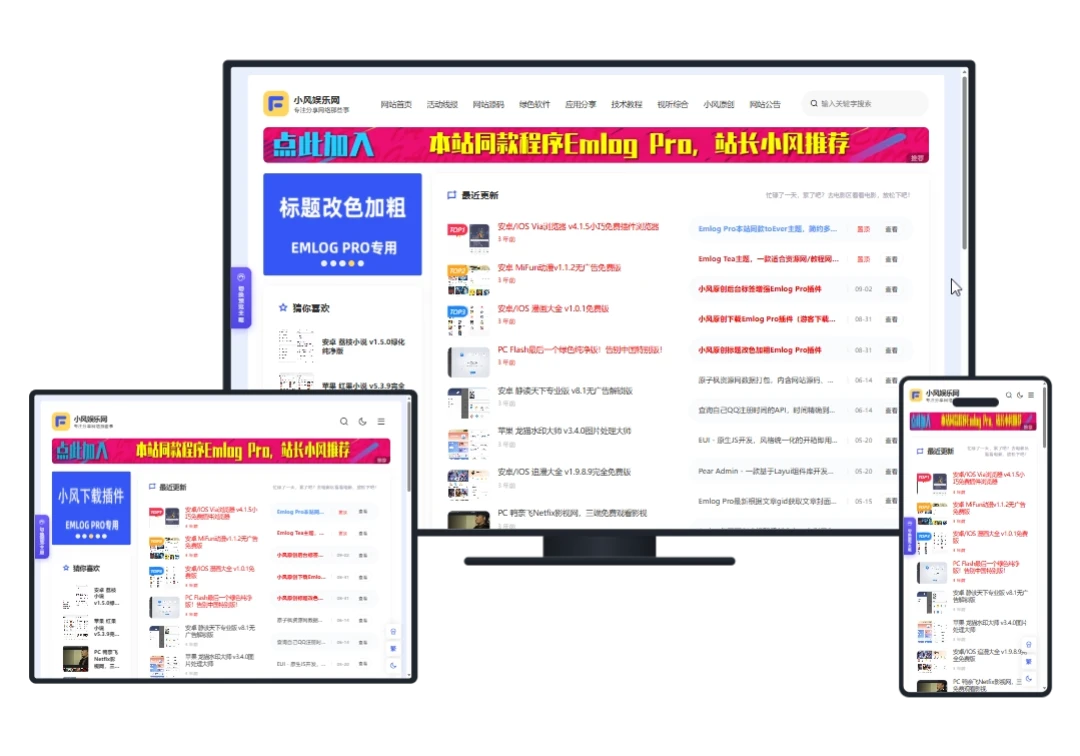
第二步
针对各设备的展示进行配置
- 设置固定尺寸或自定义尺寸
- 选择外观(可配置:自动搭配、不要外框、显示器、平板、手机、浏览器窗口、设备外壳)
- 显示大小
- 左右偏移量
![图片[3]-小风原创多设备三视图预览网页聚合截图工具 - TRIFRAME-风的记忆](https://woaif.cn/wp-content/uploads/2026/10/fb5c81ed3a20261004200149.webp)
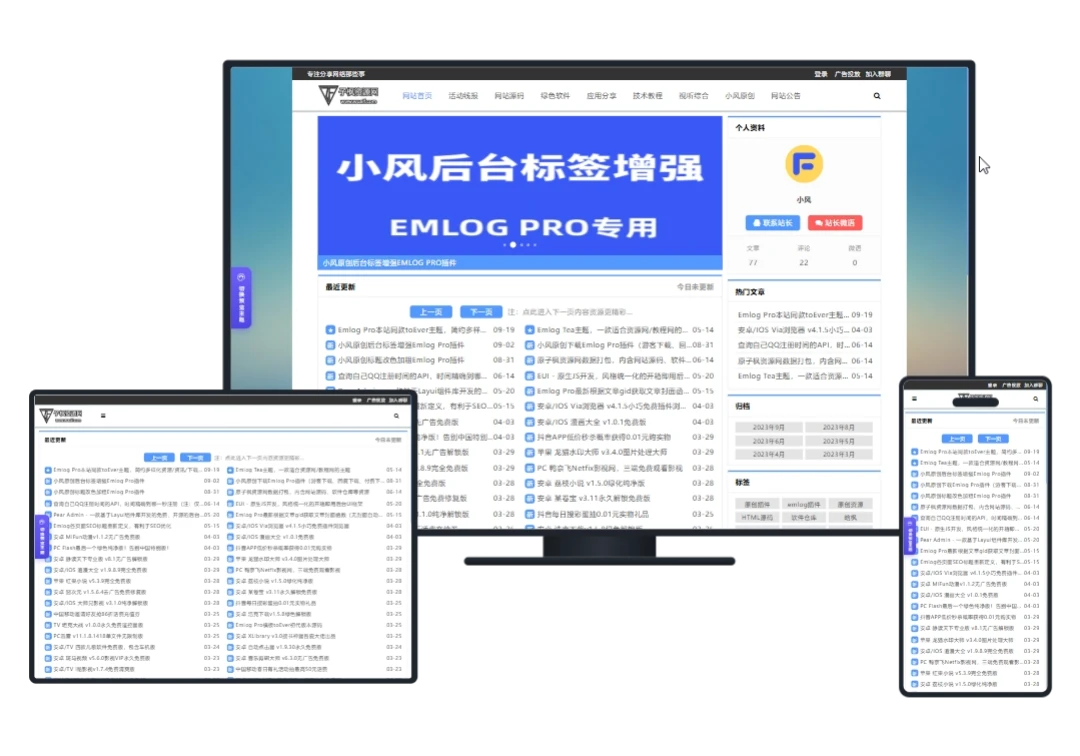
第三步
针对导出截图进行一系列配置
- 导出方式(三台整体导出、每个设备单独导出)
- 画面大小(可跟着画布自动尺寸、自定义配置图片尺寸、自定义根据比例配置图片尺寸)
- 清晰度
- 背景颜色
- 背景花纹
- 其它可在截图上显示的元素
![图片[4]-小风原创多设备三视图预览网页聚合截图工具 - TRIFRAME-风的记忆](https://woaif.cn/wp-content/uploads/2026/10/10fb15c77220261004200528.webp)
![图片[5]-小风原创多设备三视图预览网页聚合截图工具 - TRIFRAME-风的记忆](https://woaif.cn/wp-content/uploads/2026/10/09dd8c266220261004200529.webp)
第四步
直接点击下方的导出图片或右侧的单独导出即可完成截图渲染后保存到本地
获取工具
我的网站上的文章封面图也是使用此工具自定义尺寸生成的图片,非常美观实用
既然好用,那小风也不藏着掖着,发出来给大家一起用用,帮助大家解决一些小问题
© 版权声明
文章版权归作者所有,未经允许请勿转载。
THE END



暂无评论内容